SISTEMA OPERATIVO WINDOWS
1- Introducción
1.1 Definición
Es un sistema operativo desarrollado por la empresa de
software Microsoft corporation, cuenta con un ambiente gráfico (GUI) que
permite ejecutar programas de forma más fácil y cómoda para el
usuario.
1.2 Instalación de Windows
1.2.1. Ingresa a BIOS de tu computadora.
1.2.2. Encuentra el menú de las opciones de arranque
de tus BIOS .
1.2.3. Selecciona la unidad de CD-ROM como el primer
dispositivo de arranque de tu
Computadora.
1.2.4. Guarda los cambios de la configuración.
1.2.5. Apaga tu computadora.
1.2.6. Introduce el disco de Windows en tu disco
duro.
1.2.7. Inicia tu computadora desde el disco.
1.2.8. Elige las opciones del programa de
instalación de Windows.
1.2.9. Haz clic en el botón instalar ya.
1.2.10. Acepta los términos de licencia.
1.2.11. Selecciona la instalación personalidad.
1.2.12. Decide en que disco duro y
partición quieres instalar Windows.
1.2.13. Instala Windows en el disco duro y p de tu
preferencia.

1.3 Iniciar Windows
1.3.1. Presione la tecla F8 en intervalos de
1 segundo inmediatamente después que la Computadora se
encienda o se reinicie (usualmente luego de oír el “beep” de su Computadora)
1.3.2. Luego de que su computadora muestre la
información del hardware y ejecute la
prueba
de memoria, aparecerá el Menú de opciones avanzadas de Windows
1.3.3. Válgase de las flechas de su teclado
para seleccionar Modo Seguro o Modo seguro con
funciones
dered y presione ENTER. Para obtener mayor
información acerca de las opciones de
Modo seguro.
1.4 Salir de Windows
1.4.1 . Primero debes guardar los documentos que hayas creado o
modificado.
1.4.2 . Luego cierra todas las ventanas que tengas abiertas
,esto l harás usando la X
que aparece en la esquina
superior derecha de cada VENTANA
1.4.3 . Enseguida has clic en el botón .
2- Elementos de Windows
2.2 Escritorio
ü Botón de inicio
El menú Inicio es la puerta de entrada principal a los programas, las carpetas y la configuración del
equipo.Y como implica la palabra "Inicio", a menudo es el
lugar al que se dirigirá para iniciar o abrir elementos.
Utilice el menú Inicio para realizar estas actividades habituales:
· Iniciar programas.
· Abrir carpetas usadas
habitualmente.
· Ajustar la
configuración del equipo.
· Apagar el equipo.
· Cerrar sesión
en Windows o cambiar a una cuenta de usuario diferente.
ü Los iconos y accesos
directos
Iconos y los accesos directos son
pequeñas imágenes situadas en el escritorio de Windows XP.Al igual que los
botones, los iconos tienen como objetivo ejecutar de forma inmediata algún
programa. Para arrancar la aplicación asociada tienes que hacer un doble clic
con el botón izquierdo del ratón.
ü Zona de Accesos
Directos
También llamado acceso rápido o
shortcut en inglés. Un acceso directo es un pequeño archivo con el cual se
puede acceder de forma rápida a un programa, un fichero, una pagina de web, una
herramienta, etc. Se caracterizan
por estar representados por el ícono del programa, archivo o recurso
al que apuntan, más una pequeña flecha en una de sus esquinas, indicando que se
trata de un acceso directo.
ü Barra de Tareas
La barra de tareas es la pequeña barra azul ubicada en
la parte inferior del escritorio. Contiene el menú de Inicio y
la barra de Inicio rápido, con iconos para acceder rápidamente a
algunas funciones como el explorador de Windows, Internet Explore, el
reproductor de Windows Media y Show Desktop (Mostrar escritorio). Allí,
también podrás visualizar qué aplicaciones tienes abiertas o en ejecución.

ü Papel Tapiz
Es una imagen empleada como fondo de una interfaz grafiaca de
usuario en la pantalla de una computadora o en un
dispositivo móvil. En ocasiones puede ser un color plano o Gradiente.

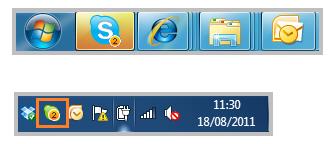
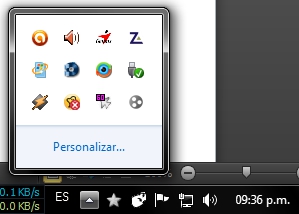
ü Área de
notificación
Antiguamente llamada
"bandeja del sistema", el área de notificación es la parte de la
barra de la herramientas de windows que contiene accesos
directos a programas que se suelen cargar cuando se inicia el
sistema operativo, también allí se ubica la hora y fecha del sistema, el
icono del control del volumen, etc. Esta área cambió de nombre a partir de
windows XP a su nombre actual, pero se incorporó en Windows 95 el
nombre de bandeja de entrada.

2.3 Configuración del escritorio
ü Organizar iconos del
escritorio
1.
Sobre el Escritorio pincha con el Botón derecho del ratón.
2.
Selecciona el menú Organizar iconos.
3.
Al desplegarse este menú puedes elegir organizarlos por nombre,
por tipo de icono,
por tamaño, por fecha de modificación.
4.
También puedes activar la opción de organización automática que se encarga de
Alinear los iconos unos debajo de otros.

ü Crear Accesos
Directos
1.
Sobre el Escritorio pulsa con el botón derecho del ratón.
2.
Seleccionar Nuevo y luego elegir Acceso directo.
4. En el cuadro de diálogo Buscar
archivos o carpetas seleccionar la unidad deseada y buscar
el archivo o carpeta del que necesitamos un acceso directo.
5. Después de seleccionarlo, pulsar Aceptar.
6.
Pulsar Siguiente.
7.
Darle el nombre al Acceso directo que acabamos de crear.
8.
Pulsar Finalizar.
ü Organizar iconos del
escritorio
1.
Sobre el Escritorio pincha con el Botón derecho del ratón.
2.
Selecciona el menú Organizar iconos.
3.
Al desplegarse este menú puedes elegir organizarlos por nombre,
por tipo de
4.
También puedes activar la opción de organización automática que se encarga de
Alinear los iconos unos debajo de otros.
ü Crear Accesos
Directos
1.
Sobre el Escritorio pulsa con el botón derecho del ratón.
2.
Seleccionar Nuevo y luego elegir Acceso directo.
4. En el cuadro de diálogo Buscar
archivos o carpetas seleccionar la unidad deseada y
buscar el archivo o carpeta del que necesitamos un acceso directo.
5. Después de seleccionarlo, pulsar Aceptar.
6.
Pulsar Siguiente.
7.
Darle el nombre al Acceso directo que acabamos de crear.
8.
Pulsar Finalizar.

1 . Haga clic
derecho en Fecha y Hora en la parte inferior derecha de la
pantalla.
2 . En el cuadro de
diálogo de Fecha y Hora, haga clic en Cambiar configuración
de Fecha y Hora.
3 . En la ventana de
propiedades de Fecha y Hora, haga clic en el botón de Cambiar Zona
Horaria.
ü Cambiar Fecha y Hora
1 . Haga clic
derecho en Fecha y Hora en la parte inferior derecha de la
pantalla.
2 . En el cuadro de
diálogo de Fecha y Hora, haga clic en Cambiar configuración
de Fecha y Hora.
3 . En la ventana de
propiedades de Fecha y Hora, haga clic en el botón de Cambiar Zona
Horaria.
. En la ventana
de Configuración de Zona Horaria seleccione la Zona
Horaria correcta del menú desplegable y haga clic
en Aceptar.
5 . En la ventana
de Propiedades de Fecha y Hora, haga clic en el
botón Cambiar Fecha y Hora.
6
. En la ventana de Configuración de Fecha y Hora, seleccione
la fecha correcta e inserte la hora correcta y haga clic
en Aceptar.
7
. En la ventana de propiedades de Fecha y Hora, haga clic
en Aceptar.

2.4 Personalizar el Escritorio
ü Elegir un Tema Para
el Escritorio
Un tema es una combinación de imágenes,
colores y sonidos en su equipo. Esto incluye un fondo de escritorio, un
protector de pantalla, un color de borde de una ventana, y un esquema de
sonido. Algunos temas podrían también incluir iconos de escritorio y
punteros de ratón.
Windows llega con varios temas. Usted puede elegir un tema Aero para
personalizar su equipo, como el tema Windows 8 Basic si su equipo es lento, o
un tema de Alto contraste para hacer a los elementos de su pantalla sea fácil
de ver. Haga clic en un tema para aplicarlo a su escritorio.

ü Elegir un Fondo para
el Escritorio
1. Abre el menú Inicio. Haz clic en "Inicio".
2. Abre el Panel de control. En el menú Inicio, haz clic en "Panel de control".
3. En el Panel de control, haz clic en "Apariencia y temas".
4. Haz clic en "Pantalla" en el Panel de control y se abrirá
"Propiedades de pantalla".
5. Haz clic en la pestaña que dice "Escritorio" en "Propiedades de
pantalla"
6. Selecciona un fondo de escritorio desde esa
pestaña.


bibliografía:
integrantes:
Jovita Eguia Candia
Fiorella Bustamente Alavares
Fanny Aguilar Minaya
Maricielo Estephanny Cansino Illanes
Maria Mayta Boza
Diana Ortega Colquehuanca
Martin Caceres Rojas

ü Cambia la
Resolución de la Pantalla
de control, y en Apariencia y personalización, haz clic
en Ajustar resolución
de pantalla.
2. Haz clic en la lista
desplegable situada junto a Resolución, mueve el
control deslizante hasta la resolución que
desees y, a continuación, haz
clic en Aplicar.
3. Haz clic
en Mantener para usar la nueva resolución o haz clic
en Revertir para volver a la resolución anterior.

ü Protector de Pantalla
Se llama protector de pantalla a una
imagen, fotografía o animación que aparece en la pantalla en lugar del
Escritorio cuando la computadora está encendida pero nadie la está utilizando. Escoger
un protector de pantalla es otra forma de darle un toque personal a tu
computadora. Para hacerlo: Ve al Panel de control y haz doble clic en Pantalla;
o bien, Haz clic con el botón secundario del ratón en el Escritorio y elige la
opción Propiedades del menú contextual.

3- ELEMENTOS DE LA VENTANA
3.1 Partes de una
ventana
El sistema operativo
Windows está basado exclusivamente en trabajar con ventanas, de ahí
Se deriva su nombre. Windows muestra la información contenida en una
computadora por
medio de ventanas
Dichas ventanas están divididas en varias partes:
1.1 es la barra de título se llama así porque es donde veremos el
nombre de la aplicación
o programa en que nos
encontremos. Todas las ventanas contienen esta
barra.
2.2 estos botones se conocen con el nombre de botones de control de
ventana. Estos
botones sirven para:
* El primero hacia la derecha que tiene una X .sirve para
cerrar, y salir definitivamente
la ventana en que nos encontremos.
*El siguiente se encuentra en medio de los otros sirve para
maximizar la ventana ósea abre
la ventana a su máximo tamaño.
*El botón que tiene como apariencia
de un signo menos sirve para minimizar la ventana.
1.3 Barra de menú desplegable, esta barra
muestra una serie de opciones.
4.4
Barra de menú rápido, esta barra recibe este nombre debido a que en el
podemos llegar
de forma rápida, al panel de control.
5.5 barra de navegación, en esta barra se muestra varias opciones
en el que nosotros
podemos con un solo clic, sin
tener que hacer todo el
proceso.
6.6 Área
de contenido, este espacio es donde podemos visualizar todo el contenido, ya
sea de
nuestras unidades de disco duro.

3.2 Botón de control
Esta barra de botones facilita una serie de acciones sobre el
documento que se está trabajando.

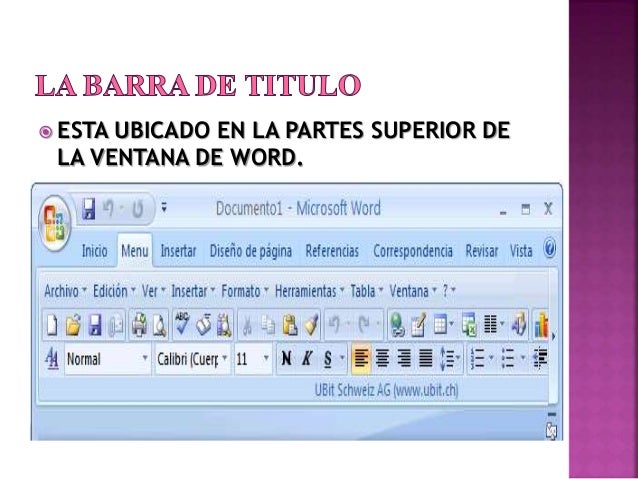
3.3 Barra de Titulo
ü Está colocada en la
parte superior de la ventana.
ü En su interior se
muestra el nombre del programa y el del archivo sobre el que se está
trabajando.
ü Si el archivo es nuevo y está vacío, probablemente tendrá el nombre
de Documento sin título, Sin título, Documento
nuevo o Archivo nuevo.
ü A la derecha de la barra de título hay tres botones: minimizar,
maximizar y cerrar. Se activan haciendo clic izquierdo sobre ellos.

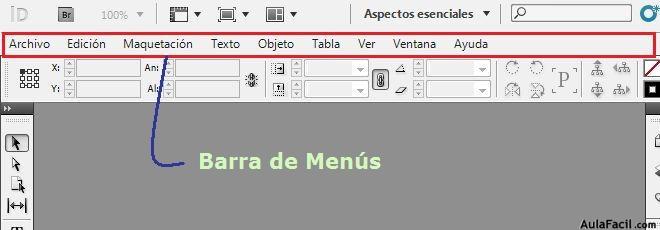
3.4 Barra de menús
Los menús, los botones, las
barras desplazamiento y las casillas son
ejemplos de controles que funcionan con el mouse o con el teclado.
Estos controles le permiten seleccionar comandos, cambiar la configuración
o trabajar con ventanas. En esta sección se describe cómo reconocer y utilizar
los controles que encontrará con frecuencia cuando use windows.

3.5 Barra de herramientas estándar
La barra de herramientas estándar
contiene obviamente, los botones para los comandos más usados llamados
estándar. Microsoft usa muchos de estos mismos botones en otras aplicaciones.
Otros sistemas de software usan botones muy parecidos para los mismos tipos de
comandos. La mayoría de estos son fáciles de entender y de usar.
3.6 Barra de direcciones
La barra de direcciones es un
componente que poseen todos los navegadores web en donde el usuario
indica la dirección de la página web a la que se quiere
acceder . Las barras de direcciones son un tipo de combo box
Por ejemplo, si se escribe “www. alegsa.com.ar” en una barra de direcciones, se accederá a nuestro sitio web
Actualmente se utilizan también para hacer búsquedas directas en
buscadores de Internet, dependiendo de qué buscador tenemos establecido como
preferido en el navegador web.
3.7 Área de
Contenido
1. Vuelva al directorio
raíz del navegador de Personalization.
2. Pulse Nueva > Área
de contenido para mostrar el Editor de Personalización.
3. Escriba Pzn_offersSpot en
el campo título del área de contenido.
4. Seleccione Pzn_offers en
la lista desplegable Tipo de salida
5. Pulse el botón en la
sección Correlación predeterminada.
6. Expanda la
carpeta Pers Offers en el árbol, seleccione Show Gold
Offers y pulse Aceptar.
7. Pulse Guardar.
El área de contenido debe ser parecida a la siguiente pantalla.
8. Compruebe el área de
contenido con el portlet Editor de Personalization seleccionándolo en
el Navegador de Personalization y pulsando
el separador Vista previa en el Editor de Personalization.
Nota: Si los valores
anteriores aparecen en el separador Vista previa, funcionarán la regla y el
área de contenido.
9. Visualice la página
con el portlet Pers_Offers.

3.8 Barra de Desplazamiento
La barra de desplazamiento es un
elemento de las interfaces gráficas que consta de una barra horizontal o
vertical (o ambas) con dos extremos con flechas que apuntan en sentidos
contrarios y que suelen ubicarse en los extremos de una ventana o recuadro. En
ingles: Scrollbar
La barra de desplazamiento permite desplazar el contenido del cuadro o
área de trabajo hacia un lado u otro.
Las barras suelen aparecer o activarse cuando el recuadro o la ventana
no es lo suficiente grande como para visualizar todo el contenido en el que se
trabaja.

3.9 Botones de Dimensión
Observa que, a la derecha de la barra
de título de la ventana del programa, hay tres botones que pueden llegar a
causarte alguna confusión, ya que su aspecto no siempre es el mismo. Si la ventana
del programa no ocupa toda la pantalla, estos tres botones
serán: descripción y botones; pero si la ventana ocupa toda la pantalla,
los tres botones que aparecen son: descripción botones. Como ves,
solamente cambia el botón central.
Si haces clic en el botón , la
ventana de Writer alcanzará su máxima expresión y ocupará toda
la pantalla. En este momento se dice que la ventana está maximizada. Por
esa razón recibe el nombre de botón de maximizar. A partir de ese momento,
el botón central cambiará a .
Si haces clic en el botón , la ventana de Writer alcanzará
su máxima expresión y ocupará toda la pantalla. En este momento se dice que la
ventana está maximizada. Por esa razón recibe el nombre de botón de
maximizar. A partir de ese momento, el botón central cambiará a ,Si haces
clic en el botón , la ventana de Writer alcanzará su
máxima expresión y ocupará toda la pantalla. En este momento se dice que la
ventana está maximizada. Por esa razón recibe el nombre de botónde
maximizar. A partir de ese momento, el botón central cambiará.

3.10 Panel De Tareas
Los paneles de tareas son paneles de interfaz de usuario que normalmente
están acoplados a un lado de una ventana en una aplicación de Microsoft
Office. Los paneles de tareas personalizados proporcionan una manera de
crear su propio panel de tareas y proporcionar a los usuarios una interfaz
conocida para acceder a las características de la solución. Por ejemplo,
la interfaz puede contener controles que ejecutan código para modificar
documentos o mostrar datos de un origen de datos.

Cansino illanes, M. (2017, 10 de Marzo). Blogger Recuperado de https://www.blogger.com/blogger.g?blogID=984376980444544621#editor/target=post;postID=9181692703465696605;onPublishedMenu=allposts;onClosedMenu=allposts;postNum=0;src=postname
Pérez, B. (2017). Tupera (Versión Alnitak) [Software]. San José, Costa Rica.
integrantes:
Jovita Eguia Candia
Fiorella Bustamente Alavares
Fanny Aguilar Minaya
Maricielo Estephanny Cansino Illanes
Maria Mayta Boza
Diana Ortega Colquehuanca
Martin Caceres Rojas






No hay comentarios:
Publicar un comentario